
Chat Bots
关于 Chat Bots
Minecraft 控制台客户端内置了多个默认聊天机器人(脚本/插件),可实现各类自动化操作。
注意
请参考此设置文件
内置的聊天机器人列表
提醒
描述:
在聊天中检测到关键词时提示,
有利于检测某人什么时候与您交谈过。
设置:
设置项:
ChatBot.Alerts所有设置
Enabled描述:
设置是否启用警报聊天机器人。
有效值:
true和false。类型:
boolean默认为
false.
Beep_Enabled注意
这可能不起作用,具体取决于您的系统或控制台
描述:
此设置指定您是否想在收到警报时听到蜂鸣声。
类型:
布尔值默认值:
true。
Trigger_By_Words描述:
在收到指定的关键词后触发提醒。
有效值:
true和false。类型:
布尔值默认为
false.
Trigger_By_Rain描述:
在开始下雨和停止下雨时触发提醒。
有效值:
true和false。类型:
布尔值默认为
false.
Trigger_By_Thunderstorm描述:
在雷暴天气的开始与结束触发提醒。
有效值:
true和false。类型:
布尔值默认为
false.
Log_To_File描述:
如为true,则警报聊天机器人开始存储日志。
有效值:
true和false。类型:
布尔值默认为
false.
Log_File描述:
如果
Log_To_File被设置为true,提醒的内容将被记录到此文件中。类型:
字符串默认为
"alerts-log.txt".
Matches描述:
触发提醒的聊天关键词列表。
类型:
列表示例:
Matches = [ "Yourname", " whispers ", "-> me", "admin", ".com", ]
Excludes描述:
出现这些关键词后该条消息一定不触发提醒。
类型:
列表示例:
Excludes = [ "myserver.com", "Yourname>:", "Player Yourname", "Yourname joined", "Yourname left", "[Lockette] (Admin)", " Yourname:", "Yourname is", ]
反挂机检测
描述:
定期发送命令或让机器人随机走动,以防止挂机检测。
设置:
设置项:
ChatBot.AntiAFK所有设置
Enabled描述:
设置是否启用反挂机检测。
有效值:
true和false。类型:
布尔值默认为
false。
Delay描述:
执行操作的间隔时间。(秒)
如果
Minandmax是相同的,间隔将是一致的。 然而,如果情况不相同, 插件将在Min和Max之间选择一个随机数,如果你想要用随机的间隔来防止Anti AFK插件,这是有用的。格式:
{ min = <秒>, max = <秒> }类型:
列表默认为:
{ min = 60.0, max = 60.0 }
Command描述:
需要发送的命令。
类型:
字符串默认为
/ping。
Use_Sneak描述:
如果不能够欺骗Anti AFK,请启用。
类型:
布尔值默认为
false。
Use_Terrain_Handling注意
您需要在设置中启用地形处理,建议将机器人放入围栏中,以免走失。 (推荐大小 5x5x5)
描述:
如果机器人使用 地形处理 而不是命令方法,请启用。
这将使你的机器人能够随机移动,从而产生更好的效果。
有效值:
true和false。类型:
boolean默认:
false。
Walk_Range描述:
机器人将用来行走的范围 (-X 到 +X 和 -Z 到 +Z, 不使用 Y)。
机器人计算路径的速度可能较慢,建议设置为2-5。
默认为
5。
Walk_Retries注意
任务的每个执行点都会触发此设置,因此它不能够永久切换到其他方法。
描述:
这是机器人尝试路径的次数, 如果他无法找到20次有效的路径,他将使用命令方法。
默认为
20。
自动攻击
描述:
自动攻击你周围的生物,你可以配置它只攻击某些生物或所有生物。
设置:
设置项:
ChatBot.AutoAttack所有设置
Enabled描述:
此设置指定是否启用自动攻击。
有效值:
true和false。类型:
布尔值默认为
false。
Mode描述:
可用值:
single每次攻击一个目标生物。
multi每次攻击范围内的目标生物。
类型:
字符串默认为:
single
Priority描述:
可用值:
Health(优先伤害生命值较低的目标生物)distance(优先攻击靠近你的目标生物)
类型:
字符串默认为:
distance
Cooldown_Time描述:
Controls the delay between attacks. By default, MCC calculates this based on server TPS. Set
Customtotrueto specify your own values:Min— minimum cooldown in secondsMax— maximum cooldown in secondsRandomMode— if enabled, picks a random cooldown betweenMinandMaxfor each attack
Format:
Cooldown_Time = { Custom = <true|false>, RandomMode = <true|false>, Min = <seconds>, Max = <seconds> }类型:
列表Example:
Cooldown_Time = { Custom = true, RandomMode = true, Min = 1.0, Max = 2.0 }Default:
{ Custom = false, RandomMode = false, Min = 1.5, Max = 2.5 }
Interaction描述:
可用值:
Attack攻击一个目标生物。 (默认)
Interact与生物互动。
InteractAt与生物互动并攻击生物。
类型:
字符串默认为:
Attack
Attack_Hostile描述:
此设置指定自动攻击机器人是否应该攻击敌对怪物。
有效值:
true和false。类型:
布尔值默认值:
true。
Attack_Passive描述:
此设置指定自动攻击聊天机器人是否应该攻击被动生物。
有效值:
true和false。类型:
布尔值默认为
false。
List_Mode描述:
此设置指定了列表的哪种模式应该自动攻击聊天机器人用于
Entites_List设置。可用值:
whitelist(仅攻击指定的生物) 和blacklist(不攻击指定的生物)。类型:
字符串默认为:
whitelist
Entites_List描述:
一个白名单或黑名单的生物列表,模式的设置在
List_mode中。你可以在这里找到 完整的生物列表。
格式:
["<实体ID>", "<实体ID>", ...]类型:
列表示例:
[ "Spider", "Skeleton", "Pig"]默认为:
[ "Zombie", "Cow", ]
自动合成
注意
您需要启用inventoryhandling才能开启自动合成,此外,如果您想使用工作台,还需要启用[terrainandmovements,机器人才能去到工作台
描述:
在你的背包或工作台上自动制作物品。
命令:
/autocraft list列出可用配方。
/autocraft start <name>使用您定义的配方名称开始合成。
/autocraft stop停止合成。
/autocraft help游戏中的帮助。
设置:
设置项:
ChatBot.AutoCraft所有设置
Enabled描述:
此设置指定是否启用自动合成。
有效值:
true和false。类型:
布尔值默认为
false。
CraftingTable描述:
此设置指定了工作台的位置。
格式:
此设置是
列表类型,具有以下子选项/设置;x- X 坐标,类型:双精度浮点数(例如:123.0)y- Y 坐标,类型:双精度浮点数(例如:64.0)z- Z 坐标,类型:双精度浮点数(例如:456.0)
示例
CraftingTable = { X = 123.0, Y = 65.0, Z = 456.0 }
OnFailure描述:
此设置指定了自动合成机器人在合成失败时应做些什么。
当没有可用的材料或无法到达工作台时,可能会失败。
有效值:
abort和wait。类型:
字符串默认为
abort。
定义一个配方
注意
如果你需要使用工作台,你需要设置
CraftingTable。配方定义可以在
[ChatBot.AutoCraft]的一个子配置项[[ChatBot.AutoCraft.Recipes]]中被找到。[[ChatBot.AutoCraft.Recipes]]部分需要包含以下设置:名称你的配方名称可以是你喜欢的任何值。
类型:
字符串类型有效值:
player和table。Result需要合成的物品。
类型:
字符串实例:
"StoneBricks"Slots此设置是每个插槽(最多9个元素)的物品名称(字符串)的数组/列表。 空插槽应标记为
“Null”类型:
列表格式:
Slots = [ "<material/item type>", "<material/item type>", ... ]槽位按以下索引:
2x2(玩家背包)╔═══╦═══╗ ║ 1 ║ 2 ║ ╠═══╬═══╣ ║ 3 ║ 4 ║ ╚═══╩═══╝3x3(工作台)╔═══╦═══╦═══╗ ║ 1 ║ 2 ║ 3 ║ ╠═══╬═══╬═══╣ ║ 4 ║ 5 ║ 6 ║ ╠═══╬═══╬═══╣ ║ 7 ║ 8 ║ 9 ║ ╚═══╩═══╩═══╝
完整示例:
# 使用玩家背包制作石砖
[[ChatBot.AutoCraft.Recipes]]
名称 = "Recipe-Name-1"
类型 = "玩家"
结果 = "圆石砖"
格子 = [ "圆石", "圆石", "圆石", "圆石", ]

# 使用工作台制作石砖
[[ChatBot.AutoCraft.Recipes]]
名称 = "Recipe-Name-2"
类型 = "工作台"
结果 = "圆石砖"
格子 = [ "圆石", "圆石", "空", "圆石", "圆石", "空", "空", "空", "空", ]
提示
如果需要将某些字段留空,请使用“Null”将其标记为空。 槽位 = [ "石头", "石头", "空", "石头", "石头", "空", "空", "空", "空", ]
所有物品类型都可以在这里找到链接。
请确保先将所需材料放入背包,以便机器人使用。
自动挖矿
描述:
在指定位置自动挖掘方块。
注意
由于MCC尚不支持方块碰撞体积的精确计算,因此所有块都被视为完整的方块
命令:
/digbot start- 开始挖掘工作/digbot stop- 停止挖掘工作
设置:
设置项:
ChatBot.AutoDig所有设置
已启用描述:
此设置指定是否启用自动挖矿。
有效值:
true和false。类型:
布尔值默认为
false。
Mode描述:
此设置指定自动挖掘机器人在哪种模式下运行。
可用值:
lookat挖掘机器人看到的方块。
fixedpos在固定地点/位置/坐标挖掘方块。
both只有当方块在“Locations”列表中时才挖掘。
类型:
字符串默认为
lookat。
Locations描述:
此设置指定机器人要挖掘的数组/位置列表。
格式:
此设置是 列表 类型,具有以下子选项/设置;
x- X 坐标,类型:小数(例如:123.45)y- Y 坐标,类型:双精度浮点数(例如:64.0)z- Z 坐标,类型:小数(例如:234.5)
完整实例:
地点 = [
   { x = 123.5, y = 64.0, z = 234.5 },
   { x = 124.5, y = 63.0, z = 235.5 },
]
Location_Order描述:
此设置指定了自动挖掘聊天机器人将挖掘方块的顺序。
可用值:
distance挖掘距离机器人最近的方块。
index在列表的顺序中挖掘方块。
类型:
字符串默认为:
distance
Auto_Start_Delay描述:
进入游戏后等待多少秒才能开始自动挖掘。
设置为
-1来禁用自动启动。类型:
小数默认为
3.0。
自动工具切换描述:
挖掘前自动从背包中切换到更合适的工具。
当
Durability_Limit大于零时,耐久度低于该阈值的工具将被跳过。可用值:
true和false类型:
布尔值默认为
false。
Apply_Efficiency_Enchantments描述:
Include Efficiency enchantments when Auto Dig calculates how long it should wait before finishing a block break.
Disable this if a server's anti-cheat expects slower mining timing. This only changes MCC's timing calculation; it does not remove the enchantment from your tool.
可用值:
true和false类型:
布尔值默认值:
true。
Apply_Haste_Effects描述:
Include Haste and Conduit Power effects when Auto Dig calculates how long it should wait before finishing a block break.
Disable this if a server's anti-cheat does not allow the faster timing. This only changes MCC's timing calculation; it does not remove the effect from your player.
可用值:
true和false类型:
boolean默认值:
true
Durability_Limit描述:
不会使用耐久度低于此值的工具。
设置为
0可禁用此耐久度检查。类型:
整数默认值:
2
低耐久度工具掉落描述:
如果替换后的工具剩余耐久度低于
Durability_Limit,则丢弃该工具。此设置仅在启用
自动切换工具时有效。可用值:
true和false类型:
boolean默认值:
false
Dig_Timeout描述:
如果一个方块所需的时间超过此值,将会尝试找到另一个方块来挖掘。
类型:
小数默认为
60.0。
Log_Block_Dig描述:
此设置指定是否在挖掘方块时输出日志到控制台。
有效值:
true和false。类型:
boolean默认值:
true
List_Type描述:
此设置指定了
Blocks设置的运作模式。可用值:
whitelist(仅挖掘指定的方块) 和blacklist(不挖掘指定的方块)。类型:
字符串默认为:
whitelist
Blocks描述:
此设置指定了不挖掘的方块列表。
方块类型列表可以在这里找到。
格式:
["<方块ID>", "<方块ID>", ...]类型:
列表示例:
Blocks = [ "DiamondOre", "RedstoneOre", "Emeraldore", "RedstoneBlock" ]默认为:
[ "Cobblestone", "Stone", ]
自动丢弃
描述:
自动从物品栏中丢弃您不需要的物品。
注意
你需要启用 物品栏处理 才能使这个机器人工作
设置:
设置项:
ChatBot.AutoDrop所有设置
Enabled描述:
此设置指定是否启用自动丢弃。
有效值:
true和false。类型:
boolean默认值:
false
Mode描述:
此设置指定了自动丢弃的模式。
可用值:
include此模式将丢弃列表中
Items中指定的任何物品。exclude此模式将丢弃列表中
Items之外的任何物品。因此,它将保留列表中指定的物品。
everything丢弃任何项目,不考虑在
Items中列出的项目。
类型:
字符串默认为:
include
Items注意
所有项目类型都可以在 这里找到。
描述:
此设置是指定要丢弃或保留的物品列表。
格式:
["<物品ID>", "<物品ID>", ...]类型:
列表示例:
[ "Totem", "GlassBotle"]默认:
["Cobblestone", "Dirt"]
自动进食
描述:
饥饿值低的时候自动进食
注意
你需要启用 物品栏处理 才能使这个机器人工作
设置:
设置项:
ChatBot.AutoEat
自动钓鱼
描述:
自动钓鱼 咬钩检测结合浮标移动、浮标速度和水花音效。
注意
您需要启用 entityhandling(configuration.md#entityhandling) 才能这使用这个功能。
注意
要使用自动切换和与鱼竿耐久度功能,您需要启用 inventoryhandling(configuration.md#inventoryhanding)。
注意
注意:如果您需要在钓到鱼后调整位置或者角度,您需要启用terrainandmovements(configuration.md#terrainandmovations)。
提示
强烈推荐使用 经验修补附魔 的钓鱼棒。
使用步骤
- 在使用MCC登陆游戏前拿一个鱼竿并对准海面
- 确保
AutoFish已经enabled(开启) - 使用MCC登入游戏
- 您将会看到日志“自动钓鱼将会在3s后开始。”
设置:
设置项:****
ChatBot.AutoFishing所有设置
已启用描述:
ChatBot的自动钓鱼开和关
有效值:
true和false。类型:
boolean默认:
false。
Antidespawn描述:
这个设置可能会在一些特殊情况使用,如果之前没有修改,请留下默认值。
有效值:
true和false。类型:
boolean默认:
false。
Mainhand描述:
使用主手还是副手来拿鱼竿
可用值:
true(主手)false(副手)
类型:
boolean默认值:
true
Auto_Start描述:
当加入游戏或者到其他世界时自动钓鱼
有效值:
true和false。类型:
boolean默认值:
true
Cast_Delay描述:
钓到鱼后等待N秒再开始下一次钓鱼
类型:
浮点数(小数和整数)默认值:
0.4
Fishing_Delay描述:
仅在
auto_start = true时生效加入游戏或者到其他世界后,等待N秒后开始自动钓鱼
类型:
浮点数(小数和整数)默认值:
3.0
Fishing_Timeout描述:
当N秒后还没有钓到鱼会被认为超时。 超时后会重新开始钓鱼。
类型:
浮点数(小数和整数)默认值:
300.0
耐久度上限描述:
不会使用耐久度小于指定耐久度的鱼竿。(注:鱼竿满耐久为64)
设置0以禁用此功能。
**类型&可用值:**一个
0-64的整数。默认:
2
Auto_Rod_Switch描述:
在当前鱼竿不可用后自动切换到背包中的其他鱼竿。(需要启用库存处理)
有效值:
true和false。类型:
boolean默认值:
true
Stationary_Threshold描述:
如果X轴和Z轴上的鱼钩实体的每次移动,距离都低于此阈值,则视为静止。
这是为了避免在投钩过程中被检测为咬钩。
如果设置得太高,会导致鱼杆在投出时便收回。
如果设置过低,它将导致不检测上钩。
类型:
浮点数默认:
0.001
Hook_Threshold描述:
如果鱼钩实体的每次移动是静止的(check stationary_threshold),并且它在Y轴上的移动大于此阈值,就将它视为成功捕获。
如果设置得太高,会忽略正常的咬钩。
如果设置得太低,可能会导致鱼钩实体的微小波动被识别为咬钩。
类型:
浮点数默认:
0.2
启用速度检测描述:
使用钓鱼浮标速度数据包启用咬钩检测。
这提高了浮标在 X/Z 方向移动受限时的可靠性(例如被水面附近的方块阻挡时)。
有效值:
true和false。类型:
boolean默认值:
true。
速度挂钩阈值描述:
基于速度的咬合检测的每 tick 块数高度阈值。
低于此阈值的数值被视为一次“咬合”。 请保持这个值为负数。
类型:
浮点数默认:
-0.2
启用声音检测描述:
启用基于附近泼溅音效(
entity.fishing_bobber.splash)的咬钩检测。有效值:
true和false。类型:
boolean默认值:
true
音效_距离描述:
将溅水音效与追踪浮标视为咬钩的最大距离(以方块为单位)。
类型:
浮点数默认:
5.0
检测预热描述:
浮标生成后,开始检测鱼咬钩之前的延迟时间(秒)。
这会忽略初始施法时的特效/动作。
类型:
浮点数默认:
1.0
Log_Fish_Bobber描述:
打开后,每次收到鱼钩实体移动数据包时,都会打印在日志。
如果自动捕捞无法按预期运行,请打开此选项以调整
stabary_standary_standardandhook_standard, 或创建一个问题并附加这些日志。有效值:
true和false。类型:
boolean默认:
false。
Enable_Move描述:
有些插件不允许玩家长时间在一个地方钓鱼。 此设置允许玩家在每次成功钓鱼后更改位置/角度。
每个位置都被添加为一个新的[[Chat Bot.Auto Fishing.Movements]]子部分,下面是更多例子。
有效值:
true和false。类型:
boolean默认:
false。
添加位置/移动
每个位置/移动都添加为[Chat Bot.Auto Fishing]的一个新的[[[ChatBot.AutoFishing.Movements]]]子部分。
可用设置/选项:
XYZ此设置设定了机器人会移动到的位置。
此设置的类型为内嵌表,具有以下子设置/选项:
x- X 坐标,类型:双精度浮点数(例如:123.0)y- Y 坐标,类型:双精度浮点数(例如:64.0)z- Z 坐标,类型:小数(例如:654.0)
示例:
XYZ = { x = 123.0, y = 64.0, z = -654.0 }facing此设置会设定机器人到达指定位置时的视角。
此设置的类型为内嵌表,具有以下子设置/选项:
yaw- 类型是双精度(例如:12.34)pitch- 类型是双精度(例如:-23.45)
示例:
facing = { yaw = 12.34, pitch = -23.45 }
完整示例
[[聊天机器人.自动钓鱼.移动]]
面向 = { 偏航 = 12.34, 俯仰 = -23.45 }

[[聊天机器人.自动钓鱼.移动]]
XYZ = { x = 123.45, y = 64.0, z = -654.32 }
面向 = { 偏航 = -25.14, 俯仰 = 36.25 }
自动重连
描述:
Make MCC reconnect after a network interruption or a matching server kick.
A lost TCP connection always triggers Auto Relog when the bot is enabled.
Kick_Messagesonly filters server kick and login rejection messages. Logging out with an MCC command never triggers Auto Relog.One logical disconnect or login rejection consumes one retry.
Ignore_Kick_Messagecontrols filtering, but it does not create additional restart decisions for the same failure.设置:
设置项:
ChatBot.AutoRelog所有设置
已启用描述:
此设置指定是否启用自动丢弃。
有效值:
true和false。类型:
boolean默认:
false。
Delay描述:
The delay before the next connection attempt.
If
minandmaxare equal, every attempt uses that delay. Otherwise, MCC picks a random value in the range. Values are seconds and may include a fractional part, such as0.5or37.0.For multi-process deployments, use a nonzero range such as
{ min = 3.0, max = 10.0 }so clients do not reconnect in lockstep during maintenance. Equal values remain supported when a fixed interval is required.格式:
{ min = <seconds (double)>, max = <seconds (double)> }类型:
inline table示例::
{ min = 8.0, max = 60.0 }默认:
{ min = 3.0, max = 3.0 }
Retries注意
这可能会被服务器所有者封禁。
描述:
Number of connection attempts after a disconnect.
0disables retries, and a positive value is used as an exact limit.Use
-1for unlimited retries. MCC resets the count after the connection has remained stable for 60 seconds. A restart request that MCC rejects as a duplicate does not consume an attempt.默认:
-1
Ignore_Kick_Message描述:
Reconnect after any server kick or login rejection instead of checking
Kick_Messages. This setting does not affect network interruptions, which always trigger Auto Relog.类型:
布尔值默认:
false。
Kick_Messages描述:
Text fragments that trigger Auto Relog for server kicks and login rejections. Matching is case-insensitive.
格式::
[ "<keyword>", "<keyword>", ... ]类型:
字符串数组默认:
[ "连接已丢失","服务器正在重新启动","服务器已满","很多玩家", ]
自动回复
描述:
在聊天中检测到指定内容时,自动运行命令或发送消息。
警告
服务器管理员可以篡改玩家昵称,因此只有当您信任服务器管理员时才启用
RemoteControl警告
这个机器人可能会根据你的规则识别垃圾信息,不过全局 messagecooldown 设置可以帮助你避免意外垃圾信息。
设置:
设置项:
ChatBot.AutoRespond所有设置
已启用描述:
此设置指定是否启用自动响应聊天。
有效值:
true和false。类型:
布尔值默认:
false。
Matches_File注意
默认情况下不会创建此文件,我们建议克隆[
sample matches.ini](https://github.com/MCCTeam/Minecraft-Console-Client/blob/master/MinecraftClient/config/sample-matchs.ini),并根据需要进行更改警告
如果你想在这个Chat Bots中使用脚本,暂时是不会工作的。 在这种情况下,您必须使用 C# 脚本。 我们正在努力使此功能重新工作。
描述:
此设置指定了文件的路径,其中包含用于检测关键字和响应的规则列表。
要找到配置规则,请查看
sample-matches.ini其中包含非常详细的示例和很多注释。PS:将来我们也将通过示例记录这里的规则。
类型:
字符串默认:
matches.ini
Match_Colors注意
此功能使用
§符号进行颜色匹配描述:
此设置指定自动响应 Chat Bot 是否应保留服务器发送的颜色格式。
当您需要使用颜色匹配文本时,您可以使用此选项。
所有颜色的代码列表:here
类型:
boolean默认:
false。
聊天日志
描述:
将 MCC 日志中的聊天信息记录到一个文件。
设置:
设置项:
ChatBot.ChatLog所有设置
已启用描述:
此设置指定是否启用聊天日志机器人。
有效值:
true和false。默认:
false。
Add_DateTime描述:
此设置指定聊天日志是否应该在记录的消息之前添加时间戳。
有效值:
true和false。默认值:
true
Log_File描述:
此设置指定将要创建的聊天日志文件的名称。
默认:
chatlog-%username%-%serverip%.txt
Filter描述:
要记录到文件中的消息类型。
可用值:
all控制台所有文本
messages所有消息,包括系统、插件通道、玩家和服务器。
chat仅聊天信息
private仅私信。
internal仅内部消息和命令。
默认:
messages
Discord 桥接
描述:
这个 Chat Bot 允许您通过 Discord 频道发送和接收消息和 MCC 命令。
设置:
为了使其正常工作,您必须在 Discord 开发人员门户上创建一个 Discord 机器人。
首先去 Discord 开发者门户,点击新的应用程序,填写您的机器人名称以及确认服务条款并点击创建。
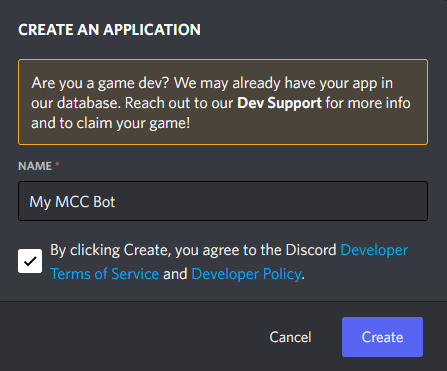
复制 应用程序 ID 并将其保存到一个位置。
点击左侧菜单中的 机器人 标签。
点击 添加机器人

点击 重置令牌 按钮并复制生成的令牌, 然后将其粘贴到
Token字段在 MCC 配置中。启用
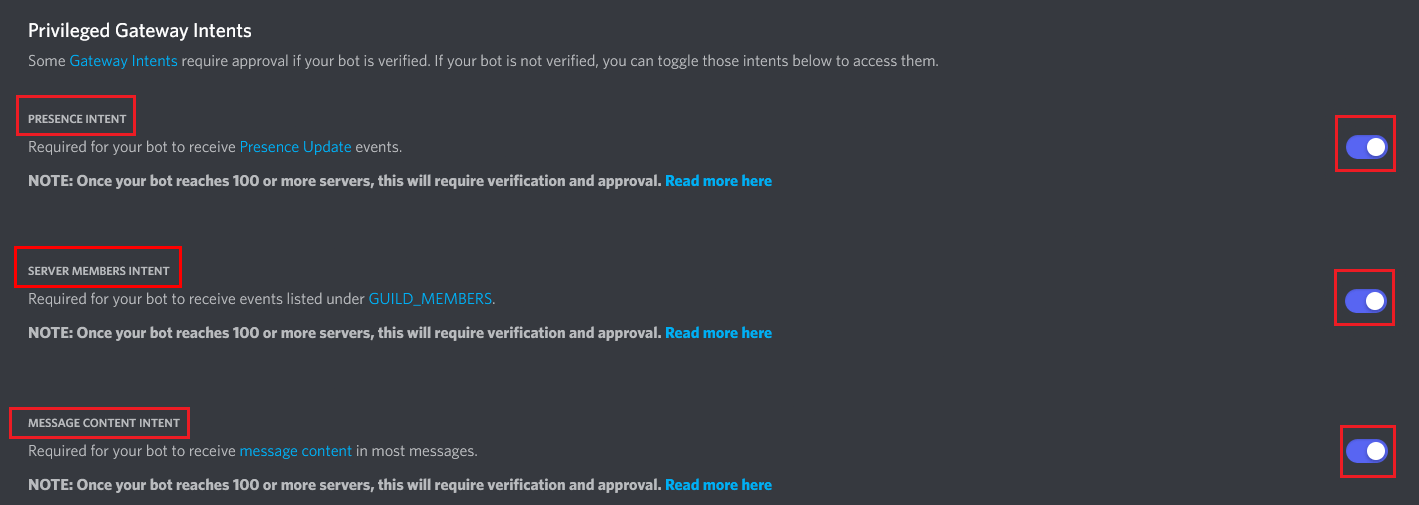
Message Content Intent,Server Members Intent和Presence Intent。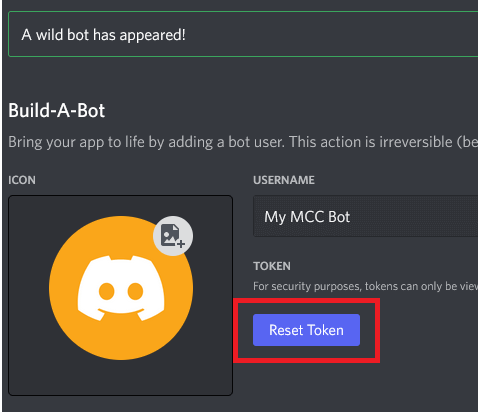
警告
令牌允许你访问机器人,请勿与任何人共享并保证其安全!
警告
你必须启用
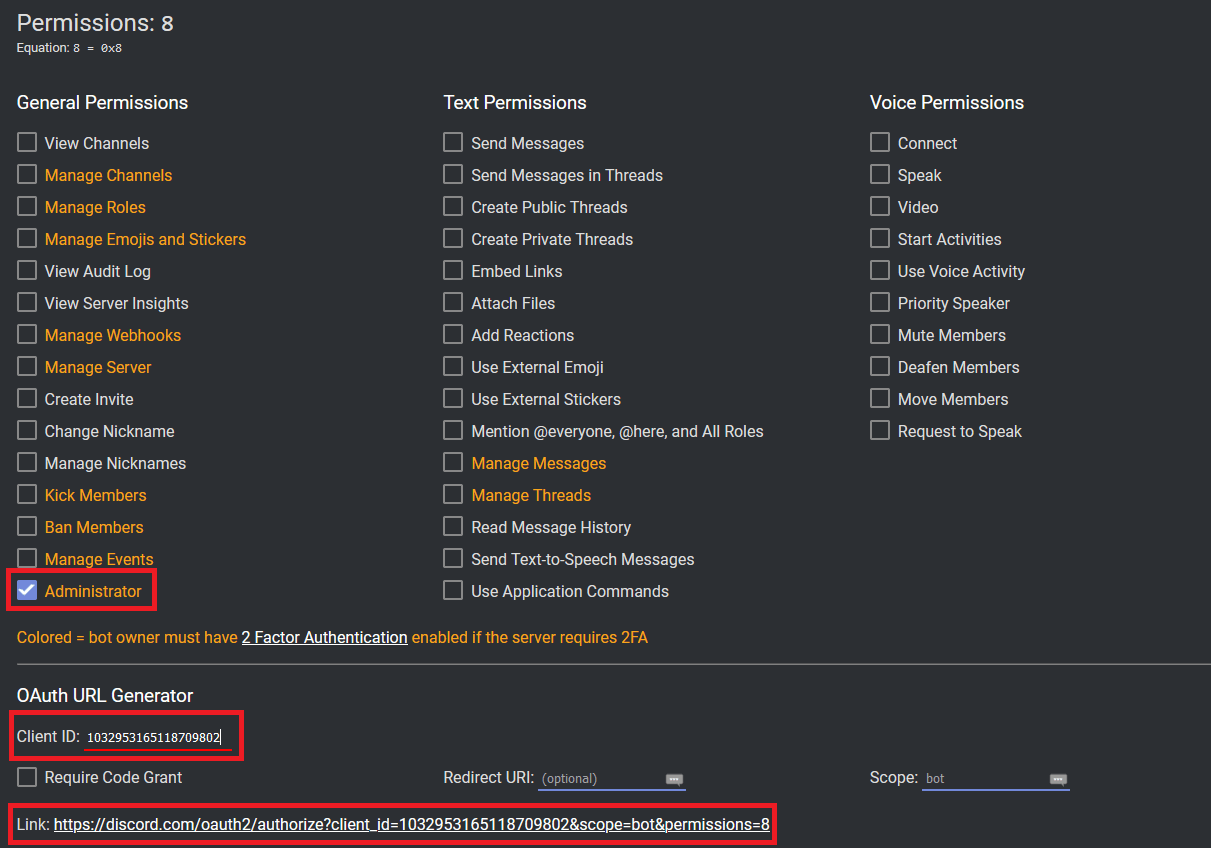
Message Content Intent、Server Members Intent和Presence Intent才能让机器人工作!然后去 Discord Permissions Calculator。 粘贴你已复制到的 客户端 ID 字段的 应用程序 Id 然后在通用权限部分中检查/启用 管理员 字段。 最后点击下面的 链接 ,并邀请机器人到您想要与 MCC互动的服务器。
前往您的Discord客户端,前往 设置 -> 高级开启 开发者模式。
然后右键单击服务器列表中邀请机器人访问的服务器,然后单击 复制 ID,将复制的 ID 粘贴到 MCC 配置的
GuildId中。然后右键单击要与机器人交互的频道,然后单击 **复制 ID,**将复制的 ID 粘贴到 MCC 配置的
ChannelId中。在频道中发送消息,然后右键单击你的昵称,然后单击复制 ID,然后将复制的 ID 粘贴到 MCC 配置的
OwnersIds列表设置中。在 MCC 配置中将
Enabled设置为true来启用机器人,然后启动 MCC。使用方法:
要发送消息,只需在 Discord 频道中输入,然后按回车键即可。
要执行 MCC 命令,必须在其前面加上一个点(
.)作为前缀。 示例:.move 145 64 832设置:
部分:
聊天机器人. Discord桥接所有设置
已启用描述:
此设置指定是否启用 Discord 桥接聊天机器人。
有效值:
true和false。类型:
boolean默认为
false。
Token描述:
这是您 Discord 机器人的令牌。
类型:
字符串
GuildId描述:
这是您邀请机器人访问的服务器/公会的 ID。
类型:
unsigned long
ChannelId描述:
这是您要与机器人交互的服务器/公会上频道的 ID。
Type:
unsigned long
OwnersIds描述:
这是可以与机器人交互的 Discord 用户 ID 列表。
类型:
列表/数组:unsigned long
Message_Send_Timeout描述:
在放弃之前,等待消息发送到 Discord 的时长(以秒为单位)。
类型:
整数默认:
3
允许其他机器人消息描述:
启用后,频道中的其他 Discord 机器人发送的消息会中继到 Minecraft 聊天框。 桥梁会始终忽略自身的消息,以防止消息循环。
有效值:
true和false。类型:
boolean默认为
false。
PrivateMessageFormat描述:
当有人在服务器上向您发送私聊消息时使用的格式。
当
{和}之间的内容由聊天机器人在运行时替换时,请勿更改它们。{message}将被消息内容替换,{username}将被发送者名称替换,{timestamp}则会被当前日期和时间替换。当翻译 Discord 消息格式时,请参考这份指南。
类型:
字符串默认:
**[Private Message]** {username}: {message}
公共消息格式描述:
向 Discord 频道发送公开消息时使用的格式。
当
{和}之间的内容由聊天机器人在运行时替换时,请勿更改它们。{message}将被消息内容替换,{username}将被发送者名称替换,{timestamp}则会被当前日期和时间替换。当翻译 Discord 消息格式时,请参考这份指南。
类型:
字符串默认值:
{username}:{message}
TelportRequestMessageFormat(传送请求消息格式)描述:
当有人向你发送传送请求时使用的格式。
当
{和}之间的内容由聊天机器人在运行时替换时,请勿更改它们。{username}会被替换为请求者的用户名。当翻译 Discord 消息格式时,请参考这份指南。
类型:
字符串默认:
新的来自**{username}的传送请求**!
Discord RPC
描述:
此聊天机器人会将您当前的 Minecraft 游戏会话显示为 Discord 的 Rich Presence 状态。 它会显示服务器地址、你的生命值、当前维度、坐标、游戏模式以及你已连接的时间等信息。
警告
Discord RPC 使用本地 IPC 套接字与 Discord 客户端进行通信。 为此,MCC 和 Discord 必须在同一台机器上运行。**
设置:
使用此机器人需要一个 Discord 应用程序 ID。 获取它的方法如下:
前往 Discord 开发者门户,然后点击新建应用。
为它起个名字(这个名字会显示在你的 Discord 状态中,例如“Minecraft 控制台客户端”),接受协议条款,然后点击创建。
在常规信息页面上,复制
ApplicationId字段中的应用ID并粘贴进去。(可选) 如果您想在状态中显示自定义图片,请前往 丰富状态 选项卡,然后点击 美术资源。 上传一张图片并为其命名(键)。 在
LargeImageKey或SmallImageKey设置中使用该键。 默认值mcc_icon引用了应用中已注册的内置 MCC 图标——如果您对此满意,则无需上传。通过将 MCC 配置中的
Enabled设置为true来启用机器人,并在 Discord 已经运行的情况下启动 MCC。
Discord 会将 Rich Presence 最多每 15 秒更新一次,无论 MCC 发送更新的频率如何,因此您可能会发现状态更新会有短暂的延迟。
设置:
部分:
聊天机器人.DiscordRpc所有设置
已启用描述:
此设置用于指定是否启用 Discord RPC 聊天机器人。
有效值:
true和false。类型:
boolean默认为
false。
应用ID描述:
你的 Discord 应用程序 ID。 请在 discord.com/developers/applications 创建一个。
类型:
字符串
存在详情描述:
富文本显示的顶部一行。 支持占位符(见下文)。
类型:
字符串默认:
正在游玩 {server_host}:{server_port}
存在状态描述:
富文本显示的第二行。 支持占位符(见下文)。
类型:
字符串默认:
{dimension} - 生命值:{health}/{max_health}
大图键描述:
您上传到 Discord 应用程序的大图资源的密钥。 请生成符合上下文的翻译。留空则不显示图片。
类型:
字符串默认:
mcc_icon
大图文字描述:
悬停在大图片上时显示的提示文本。 支持占位符(见下文)。
类型:
字符串默认:
Minecraft 控制台客户端
小图片键描述:
您上传到 Discord 应用程序的小图片资源的密钥。 请生成符合该上下文的翻译。若需隐藏小图片,请留空。
类型:
字符串默认: (空)
小图片文字描述:
鼠标悬停在小图标上时显示的提示文本。 支持占位符(见下文)。
类型:
字符串默认: (空)
显示服务器地址描述:
在 Discord 个人资料中显示服务器地址。 当设置为
false时,{server_host}和{server_port}将被替换为Hidden和****。有效值:
true和false。类型:
boolean默认值:
true
显示坐标描述:
在 Discord 好友动态中显示你的坐标。 当设置为
false时,{x}、{y}和{z}将被替换为?。有效值:
true和false。类型:
boolean默认值:
true
显示生命值描述:
在 Discord 个人资料中显示生命值和食物饱和度。 当设置为
false时,{health}、{max_health}和{food}将被替换为?。有效值:
true和false。类型:
boolean默认值:
true
显示维度描述:
在 Discord 个人资料中显示当前维度。 当设置为
false时,{dimension}会被替换为Hidden。有效值:
true和false。类型:
boolean默认值:
true
显示游戏模式描述:
在 Discord 个人资料中显示当前的游戏模式。 当设置为
false时,{gamemode}会被替换为Hidden。有效值:
true和false。类型:
boolean默认值:
true
显示已用时间描述:
在 Discord 好友动态中以经过时间的形式显示您已连接到服务器的时长。
有效值:
true和false。类型:
boolean默认值:
true
显示玩家数量描述:
在 Discord 好友动态中以队伍人数显示在线玩家数量。
有效值:
true和false。类型:
boolean默认值:
true
更新间隔秒数描述:
Discord 状态每多少秒刷新一次。 最小值为
1。由于 Discord 本身每 15 秒才更新一次状态,因此将此值设置为低于
15在 Discord 端不会产生任何可见效果。类型:
整数默认值:
10
占位符
以下占位符可在
PresenceDetails、PresenceState、LargeImageText和SmallImageText中使用:占位符 描述 {服务器地址}服务器主机名(如果 ShowServerAddress为false则会屏蔽){服务器端口}服务器端口(如果 ShowServerAddress为false则会隐藏){用户名}你的 Minecraft 用户名 {生命值}当前生命值(若 ShowHealth为false则隐藏){最大生命值}最大生命值,始终为 20(若ShowHealth为false则隐藏){食物}当前食物等级(若 ShowHealth为false则隐藏){维度}当前维度名称,例如 主世界(若ShowDimension为false则隐藏){游戏模式}当前游戏模式,例如 生存(若ShowGamemode为false则隐藏){x}X 坐标(如果 ShowCoordinates为false,则会遮掩){y}Y 坐标(如果 ShowCoordinates为false,则会隐藏){z}Z 坐标(如果 ShowCoordinates为false,则会隐藏){玩家数量}当前在线玩家数量 {协议}Minecraft 协议版本号
自动种植
注意
您需要启用[地形和移动](configuration.md#terrainandmovements)和[库存处理](configuration.md#inventoryhandling),才能使此机器人工作
警告
This bot is still experimental, has some known issues, and should be treated with extra caution on legacy versions.
描述:
它可以为你种种地 当你启动它后,他会开始按照种植,收割的顺序种地
支持的作物:
- 甜菜根
- 胡萝卜
- 西瓜
- 下界疣
- 南瓜
- 马铃薯
- 小麦
Beetroot farming requires Minecraft
1.9+.当前问题清单:
- 有时机器人不会胡萝卜/土豆或甜瓜/南瓜茎使用骨粉(你会在未被骨粉处理的作物模式中看到它)。
- 当从不同的高度来到农田时,机器人有时会跳到庄稼上并损坏耕地。建议保持农业区域平坦并用围栏围起来,这样物品就不会飞出农业区
- 如果你有一个厚度为1个方块且有空位的农业平台, 将它修改为为几个方块厚,因为机器人有时会在登陆和站立农田时掉落!
- 有时候在灵魂沙上耕种下界疣时,机器人可能以“无效移动”数据包踢出。 我们没有找到世界一些地区发生这种情况的原因。 在另一些情况下,它很好,但建议保持农田面积小、平坦。
我们正在努力解决这些问题。
截至撰写本文时,机器人不执行的操作,但计划的功能:
- 不会收集飞往一侧的物件(建议在耕作区外围设两堵高墙)。
- 物品栏填满后不会将物品放在箱子。
- 物品栏填满时不会警告你。
- 不会自行从箱子中用种子或骨粉填充物品栏。
ℹ️ 注意:默认的扫描半径是
30个方块,我们不建议使用太大的半径,因为可能会减慢机器人的速度。 半径越大,扫描和处理就越慢。命令:
启用后,将添加
/farmer命令。用法
/farmer <start <crop type> [半径:<radius = 30>] [不安全:<true/false>] [传送:<true/false>] [调试:<true/false>]|停止>标记成
[和]的选项是可选的,在这个命令的情况下,您可以在<crop type>字段之后选择任何顺序。具有 = 的选项``说明
=后面的值是默认值。在这个命令中,默认半径为 30 方块。示例:
在
40方块的半径中种植小麦。/farmer start wheat radius:40种植具有调试输出和直接传送功能的
西瓜:/farmer start melon debug:true teleport:true停止机器人:
/farmer stop设置:
设置项:
ChatBot.Farmer所有设置
已启用描述:
这个设置指定是否启用农民聊天机器人。
有效值:
true和false。类型:
布尔值默认:
false。
Delay_Between_Tasks(任务之间的延迟)描述:
此设置指定了机器人执行的每项任务之间的延迟秒数。
类型:
整数默认:
1最小值:
1
关注玩家
描述:
这个机器人能够跟随特定的玩家。
注意
机器人有时会变慢。需要以正常速度步行,有时要停止它才能跟上。它类似于在手持食物时使动物跟随你。 这是因为寻路算法很慢,我们正在写一个更好的。 你可以调整更新限制,找到对你最有效的方法。 (注意:不要只是很低的,因为你可能会实现相反的结果, 这可能会为地形处理铺设线程,从而减慢机器人的速度。
设置:
设置项:
ChatBot.FollowPlayer所有设置
已启用描述:
这个设置指定是否启用跟随玩家的机器人。
有效值:
true和false。类型:
布尔值默认:
false。
Update_Limit描述:
机器人计算速率(秒)。
如果机器人过于缓慢,你可以调整它。
类型:
浮点数(小数和整数)默认:
1.5
Stop_At_Distance描述:
如果玩家在
X方块范围内,请不要跟随玩家(阻止机器人在无限循环中推送一个玩家)。类型:
浮点数默认为
3.0。
猜单词游戏
描述:
Hangman游戏是首批为MCC撰写的展示聊天Bot能力的机器人之一。
创建一个带有单词的文件(例如:
words-en.txt,words-fr.txt) 并在配置中设置[Hangman]部分。将[Hangman]内的
Enabled设置为true之后, 将您的用户名添加到botowners设置。最后,连接到服务器并使用/tell <bot username> start启动游戏。注意
如果机器人不回应机器人所有者,请参阅[检测聊天消息](https://github.com/MCCTeam/Minecraft-Console-Client/tree/master/MinecraftClient/config#deting-chat-messages)中的内容。
设置:
设置项:
ChatBot.HangmanGame所有设置
已启用描述:
设置是否启用猜单词机器人。
有效值:
true和false。默认:
false。
简体中文描述:
此设置指定Hangman Chat Bot是否应该使用英语。
有效值:
true和false。默认值:
true
FileWords_EN注意
这个文件不是默认创建的,而且是英语
描述:
此设置指定了Hangman将用于单词列表的文件路径,每个单词都添加到单行中。
默认为
"hangman-en.txt".示例:
words-en.txt
FileWords_FR注意
这个文件不是默认创建的,而且是法语
描述:
这种情况与上面的描述相同。
默认为
"hangman-fr.txt".示例:
words-fr.txt
邮差
描述:
将消息传递给玩家和服务器,类似于邮件插件。
此机器人可以在收件人离线时存储消息,并在他们加入服务器时发送消息。
邮差可以存储和转发像Essential的
/mail命令一样的邮件。- 发送格式:
/tell <Bot> mail [收件人] [消息] - 匿名邮件发送:
/tell <Bot> tellonym [收件人] [消息]
当收件人在线时,机器人将自动发送邮件。 机器人还支持从MCC命令提示符提供的/mailer命令:
/mailer getmails在控制台中显示所有邮件。
/mailer addignored [玩家ID]忽略特定玩家发送的邮件。
/mailer removeignored [玩家ID]重新开启对特定玩家的邮件信息接收。
/mailer getignored显示所有被忽略的玩家。
警告
机器人按玩家的ID识别玩家 (而不是 UUID)。 昵称插件可能会导致邮件送错! 请不要在正常聊天中给机器人写东西!
警告
服务器管理员可以篡改玩家昵称,因此只有当您信任服务器管理员时才启用
RemoteControl邮件网络:
邮件机器人可以在服务器之间传送消息。
如要建立一个由两个或多个机器人组成的网络,可将多个机器人连接至同一个数据库。
如果您从一个.exe启动两个实例,这两个实例应该自动同步到同一个设置文件。
- 发送格式:
设置:
设置项:
ChatBot.MailerEnabled描述:
设置是否启用邮差机器人。
有效值:
true和false。类型:
boolean默认:
false。
DatabaseFile描述:
此设置指定了邮件聊天机器人存储邮件的文件路径。
此文件将由邮件聊天机器人自动创建。
默认为:
MailerDatabase.ini
IgnoreListFile描述:
此设置指定被忽略的人的数据文件路径。 如果你想阻止某人使用这个聊天机器人,通过在新一行上写下他的昵称,将他添加到这个文件中。
此文件将由邮件聊天机器人自动创建。
默认值:
MailerIgnoreList.ini
PublicInteractions描述:
此设置指定了邮件聊天机器人是否应该在公开聊天中进行交互(除了私人信息外)。
有效值:
true和false。类型:
boolean默认:
false。
MaxMailsPerPlayer描述:
此设置指定邮件发送者聊天机器人最多可以存储多少封邮件。
类型:
整型默认值:
10
MaxDatabaseSize描述:
此设置指定邮件聊天机器人的最大数据库文件大小(以 KB 为单位)。
类型:
整型默认值:
10000)(10MB)
MailRetentionDays描述:
此设置指定邮件聊天机器人保存/存储消息的时间长度(以天为单位)。
类型:
整型默认值
30
MCP 服务器
描述:
这使您可以使用 Claude Code、Codex、Cursor、OpenCode 等 AI 代理来控制 MCC。
启用后,您的 AI 客户端可以连接到正在运行的 MCC 会话,并请求它执行诸如读取聊天、检查附近玩家、移动、查看物品栏或与实体互动等操作。
MCC 加入游戏后,MCP 服务器就会启动。 默认情况下,它会监听
http://127.0.0.1:33333/mcp。该机器人不会自行登录 Minecraft。 MCC 仍然会先正常连接到服务器。 MCP 部分只是为你的 AI 代理提供了一种使用当前已运行会话的方式。
我们建议使用身份验证令牌对其进行保护,即使是在本地使用时也是如此。
警告
该功能尚属全新且处于实验阶段,仍需大量测试与优化。 请在我们的 Discord 服务器上留下您的反馈。
警告
任务执行的性能取决于 LLM(大型语言模型,例如 Sonnet 4.6、GPT 5.4)以及 Harness/AI 智能体(例如 Claude Code)的智能程度。
推荐的 harnesses / 智能体
- Claude Code
- Codex
- OpenCode
- Cursor
- Open Claw
推荐模型
模型排名基于自主智能基准测试。
前沿(效果最佳,成本较高):
- Claude Opus 4.6
- GPT 5.4
- GLM-5 — 该档位中最便宜
开源(接近前沿,成本更低):
- MiMo-V2-Pro
- MiniMax M2.7——该级别中最便宜
- Kimi K2.5
预算(适合中等和较简单的任务):
- 谷歌Gemini 3 Flash——推荐
- NVIDIA Nemotron 3 Super:免费层级 / 付费层级 / NVIDIA Build -- 免费层级可能会达到速率限制;您的数据将被用于模型训练。
- DeepSeek V3.2
超低成本(适用于非常简单的任务):
设置:
设置项:
ChatBot.McpServer快速入门
启用
ChatBot.McpServer。将
Transport.RequireAuthToken设置为true。在启动 MCC 之前导出令牌:
导出 MCC_MCP_AUTH_TOKEN="替换为你的令牌"请保留
Transport.BindHost = "127.0.0.1"不变,除非您有意将该端点暴露给其他机器。启动MCC并加入一个Minecraft服务器。
将你的 AI 客户端连接到
http://127.0.0.1:33333/mcp。
嵌入式主机在机器人加入游戏之后才启动,而不是在进程启动时就启动。
工具的可用性仍取决于 MCC 运行时的支持。 移动、物品栏和实体相关工具需要当前版本和会话已启用相应的 MCC 功能。
推荐配置
```toml [ChatBot.McpServer] Enabled = true Transport = { BindHost = "127.0.0.1", Port = 33333, Route = "/mcp", RequireAuthToken = true, AuthTokenEnvVar = "MCC_MCP_AUTH_TOKEN" } Capabilities = { SessionStatus = true, ChatAndCommands = true, Movement = true, Inventory = true, EntityWorld = true } ```对于本地部署,将绑定地址保持为
127.0.0.1是最安全的默认设置。我们建议在启动 MCC 之前启用 Bearer 令牌保护并导出该令牌:
导出 MCC_MCP_AUTH_TOKEN="替换为你的令牌"所有设置
Enabled描述:
启用或禁用内置的MCP服务器机器人。
类型:
boolean默认:
false。
Transport.BindHost描述:
嵌入式 HTTP 服务器绑定的主机名或 IP 地址。
对于仅限本地访问的情况,请使用
127.0.0.1。 绑定到0.0.0.0会将该端点暴露给您的网络。类型:
字符串默认:
127.0.0.1
Transport.Port描述:
嵌入式 HTTP MCP 服务器使用的 TCP 端口。
类型:
整型默认:
33333
Transport.Route描述:
MCP 端点使用的 HTTP 路径。
类型:
字符串默认:
/mcp
Transport.RequireAuthToken描述:
在客户端可以使用服务器之前,需要提供
Authorization: Bearer ...请求头。推荐:
true类型:
boolean默认:
false。
传输.授权令牌环境变量描述:
启用 Bearer Token 认证时,MCC 读取的环境变量名称。
类型:
字符串默认:
MCC_MCP_AUTH_TOKEN
能力.会话状态描述:
启用会话、服务器、聊天记录、事件记录、引用和状态报告工具。
类型:
boolean默认值:
true
聊天与命令权限描述:
启用聊天发送、内部命令执行、重生、断开连接、退出以及相关直接控制工具。
类型:
boolean默认值:
true
能力.移动描述:
启用移动、路径预览、视角、可到达性以及附近方块/玩家查询功能。
类型:
boolean默认值:
true
能力.物品栏描述:
启用物品栏快照、容器打开/关闭、窗口操作、物品选择、物品使用、丢弃、存放和提取工具。
类型:
boolean默认值:
true
能力.实体世界描述:
启用实体查询、告示牌搜索、方块查找、附近掉落物品列表显示以及物品拾取辅助功能。
类型:
boolean默认值:
true
下面的客户端示例假定使用默认的本地端点
http://127.0.0.1:33333/mcp。建议的设置是将
RequireAuthToken = true保持启用状态。 如果为本地测试暂时禁用身份验证,可以省略 auth-header 部分。克劳德代码
官方文档:Claude Code MCP
这些命令假定使用默认的本地 MCC 端点:
claude mcp 添加 --传输 http mcc http://127.0.0.1:33333/mcp
claude mcp 列表
如果您在 MCC 中启用了 Bearer Token 认证:
claude mcp 添加 --transport http mcc http://127.0.0.1:33333/mcp \
  --header "Authorization: Bearer $MCC_MCP_AUTH_TOKEN"
你可以在 Claude Code 内使用
/mcp命令查看服务器状态。典籍
官方文档:OpenAI 文档 MCP 快速入门
使用 Codex CLI 添加 MCC 服务器:
codex mcp 添加 mcc --url http://127.0.0.1:33333/mcp
codex mcp 列表
你也可以直接将其放置在
~/.codex/config.toml中:[mcp_servers.mcc] url = "http://127.0.0.1:33333/mcp"如果你的 Codex 设置支持自定义 MCP 请求头,请添加与其他示例中使用的相同的
Authorization: Bearer ...请求头。光标
官方文档:Cursor MCP 文档
创建
~/.cursor/mcp.json并添加:{ "mcpServers": { "mcc": { "url": "http://127.0.0.1:33333/mcp" } } }保存文件后重新启动光标。
如果你的光标设置使用身份验证头来连接远程 MCP 服务器,请添加包含 MCC 令牌的
Authorization: Bearer ...。开放代码
官方文档:OpenCode MCP 服务器
将此内容放入
~/.config/opencode/opencode.json以进行全局配置,或放入项目根目录下的opencode.json:{ "$schema": "https://opencode.ai/config.json", "mcp": { "mcc": { "类型": "远程", "地址": "http://127.0.0.1:33333/mcp", "启用": 真 } } }如果您在 MCC 中启用了 Bearer 令牌认证,请添加如下请求头:
{
  "$schema": "https://opencode.ai/config.json",
  "mcp": {
    "mcc": {
      "类型": "远程",
      "地址": "http://127.0.0.1:33333/mcp",
      "启用": 真,
      "OAuth": 假,
      "请求头": {
        "Authorization": "Bearer {env:MCC_MCP_AUTH_TOKEN}"
      }
    }
  }
}
可用的MCP工具
这些是当前由
ChatBot.McpServer暴露的工具。会话、状态和参考
- <mcc_session_status>:获取当前 MCC 会话状态及功能可用性。
mcc_server_info:获取当前的服务器连接信息和 TPS。- <mcc_player_state>:获取当前受控玩家状态。
- <mcc_world_state>:获取世界状态、区块加载进度以及上次观测到的时间和天气值。
- <mcc_chunk_status>:检查玩家当前位置或目标坐标的区块加载状态。
- <mcc_player_stats>:获取玩家状态、朝向和当前位置。
- <mcc_status_effects>:列出玩家当前的负面状态效果。
- <mcc_loaded_bots>:列出已加载的内置机器人和脚本。
- <mcc_internal_commands_list>:列出可用的 MCC 内部命令。
mcc_agent_guidance:返回适用于外部智能体的 MCC MCP 操作提示包。- <mcc_materials_list>:列出已知的 MCC 材质名称。
- <mcc_block_types_list>:列出已知的 MCC 方块类型。
- <mcc_entity_types_list>:列出已知的 MCC 实体类型。
- <mcc_world_block_at>:获取世界坐标处的方块信息。
观察到的状态
mcc_recent_events:读取最近的高优先级运行时事件,例如天气变化、标题提示、死亡、重生、物品栏打开/关闭以及玩家加入/离开。- <mcc_chat_history>:读取 MCC 所见的最近聊天记录和系统提示。
- <mcc_players_list>:列出 MCC 已知的在线玩家。
- <mcc_players_detailed>:列出已追踪的玩家,显示其UUID、延迟、游戏模式以及可用的坐标。
聊天与直接控制
mcc_send_chat:向服务器发送聊天消息或斜杠命令。- <mcc_quit_client>:干净地退出 MCC。
mcc_disconnect:在不退出程序的情况下断开 MCC 与服务器的连接。mcc_respawn:在玩家死亡时让受控玩家重生。- <mcc_run_internal_command>:执行 MCC 内部命令。
mcc_animation:播放挥动手臂动画。- <mcc_toggle_sneak>:开始或停止潜行。
- <mcc_toggle_sprint>:开始或停止冲刺。
- <mcc_change_hotbar_slot>:切换当前热键栏槽位。
mcc_select_item:按物品类型选择快捷栏中的物品。mcc_use_item_on_hand:使用当前手持的物品。mcc_use_item_on_block:将手持物品使用在目标方块上。mcc_dig_block:在目标位置挖掘方块。- <mcc_place_block>:在目标位置放置当前手持的方块或物品。
移动、视角和附近查询
- <mcc_raycast_block>:从玩家视角发射射线,返回首个非空气方块的命中结果。
- <mcc_path_preview>:计算路径但不移动到该位置。
- <mcc_block_scan>:扫描玩家周围的方块。
mcc_blocks_find:按名称、类型或ID查找附近方块。- <mcc_player_nearby>:检查附近是否有玩家。
- <mcc_player_locate>:按名称定位已追踪的玩家。
mcc_entity_nearest:查找距离最近且符合指定筛选条件的已追踪实体。- <mcc_can_reach_position>:检查 MCC 是否能在不移动到该坐标的情况下规划出到达那里的路径。
- <mcc_move_to>:移动到世界坐标并验证是否到达。
- <mcc_move_to_player>:定位已追踪的玩家,移动到其身边,并确认是否到达。
- <mcc_look_at>:将视角旋转至世界坐标位置。
mcc_look_direction:将视角旋转到某个正方向或直接向上/向下。mcc_look_angles:将视角旋转到指定的偏航角和俯仰角。
物品栏和容器操作流程
- <mcc_inventory_snapshot>:读取一个物品栏的快照。
- <mcc_inventory_search>:搜索玩家背包,并可选择打开容器以查找匹配的物品。
- <mcc_inventories_list>:列出 MCC 已知的已打开的物品栏和容器。
- <mcc_container_open_at>:在世界坐标处打开一个容器方块,并等待其打开库存界面。
- <mcc_container_close>:关闭已打开的非玩家容器。
- <mcc_inventory_window_action>:对物品栏槽位执行窗口操作。
mcc_inventory_drop_item:从物品栏中丢弃指定数量的物品。- <mcc_container_deposit_item>:将玩家背包中的物品移入已打开的容器中。
- <mcc_container_withdraw_item>:将物品从打开的容器移至玩家背包。
实体、告示牌和掉落物
- <mcc_entities_query>:查询已追踪实体。
- <mcc_entities_list>:列出已追踪的实体,可选择性添加筛选条件。
mcc_entity_info:获取已追踪实体的详细信息。- <mcc_entity_interact>:与已追踪实体互动。
mcc_entity_attack:攻击被追踪的实体。- <mcc_signs_find>:按文本查找附近的告示牌。
- <mcc_items_list>:列出附近的掉落物品实体。
- <mcc_items_pickup>:移动到并拾取附近指定类型的掉落物品。
简单的使用示例
客户端连接后,请保持提示简洁明了。
MCC 当前连接的是哪个服务器?列出在线玩家,并告诉我史蒂夫是否在附近。预览到 10 80 0 的路径。 如果路径看起来有效,就移动过去。显示我的玩家背包,然后打开坐标 2 80 0 处的箱子,并告诉我里面有什么。列出附近的掉落石块并拾取它们。找到最近的盔甲架,并显示它的详细信息。
地图
描述:
这个聊天机器人允许您将控制台中的项目地图渲染到
.mp图像并使用 Discord 桥接 聊天机器人传输给Discord。这有助于解决服务器上需要的验证码,或将地图艺术保存到图像中。
渲染地图到
Rendered_Maps文件夹,这个文件夹将在客户端可执行文件所在的同一文件夹中自动创建。命令:
启用后,将添加
/map命令。用法
/maps <list/render <id>> | maps <l/r <id>>设置:
部分:****
ChatBot.Map所有设置
已启用描述:
此设置指定是否启用地图聊天机器人。
有效值:
true和false。类型:
boolean默认:
false。
Render_In_Console(在控制台渲染)描述:
这个设置指定地图聊天机器人是否应在控制台呈现地图.
建议使用 Power Shell 实现地图质量最佳(至少是 Windows 用户)。
有效值:
true和false。类型:
boolean默认值:
true
Save_To_File(保存到文件)警告
如果你想使用 Discord 中继功能,你必须启用此设置!
描述:
此设置指定地图聊天机器人是否渲染地图并将其保存到文件(
.bmp格式)有效值:
true和false。类型:
boolean默认:
false。
Auto_Render_On_Update警告
在一些早于1.17的版本上,渲染了大量地图,可能会导致您的电脑卡顿,因为地图会每秒发送大量数据。 小心。**
描述:
机器人接收到地图时,是否自动渲染在控制台
有效值:
true和false。类型:
boolean默认为
false。
Delete_All_On_Unload描述:
在未加载或重新加载bot时是否删除已渲染的地图。
有效值:
true和false。类型:
boolean默认值:
true
Notify_On_First_Update描述:
首次从服务器获取地图时是否通知您。
有效值:
true和false。类型:
boolean默认为
false。
调整渲染图像大小注意
渲染的尺寸越小,质量越好
提示
为了放大您的地图,您可以使用(获得更好的质量):https://deepai.org/machine-learning-model/torch-srgan
描述:
此设置指定地图聊天机器人是否应调整渲染图像(保存到文件中的图像)的大小。
如果你通过 Discord 桥接 聊天机器人将地图图像依赖到 Discord,这将非常有用。
默认地图大小是
128x128有效值:
true和false。类型:
boolean默认:
false。
Resize_To注意
当渲染大量地图时,在性能较差的系统上可能会有点慢。 如有任何性能问题,请降低分辨率。 如果您系统的性能没有那么强大,无法处理地图,请使用外部工具进行升级和调整大小
描述:
如果
Rasize_Rendered_Image是true,则应将地图大小调整。类型:
整型默认:
512
Send_Rendered_To_Discord(发送渲染到 Discord)警告
[Discord桥接](#discord-bridge)聊天机器人必须启用并配置!
警告
你需要启用
Save_To_File才能正常工作。注意
有时客户端连接时,[Discord 桥接](#discord-bridge)将稍后加载一下。 渲染的地图图像将排队并在[Discord 桥接](#discord-bridge)准备好并连接完毕后立刻发送。
描述:
通过 Discord 桥接 聊天机器人向 Discord 频道发送地图(保存到文件)。
类型:
boolean默认:
false。
玩家列表日志记录
描述:
定期记录当前的玩家列表到文件中。
设置:
设置项:
ChatBot.PlayerListLogger
远程控制
描述:
通过服务器PM(
/tell).向机器人发送MCC控制台命令。您需要让mcc能正常的识别聊天格式,并将自己添加到所有者中才能使用该机器人。
警告
服务器管理员可以篡改玩家昵称,因此只有当您信任服务器管理员时才启用
RemoteControl设置:
设置项:
ChatBot.RemoteControl所有设置
已启用描述:
这个设置指定是否启用远程控制聊天机器人。
有效值:
true和false。类型:
boolean默认:
false。
AutoTpaccept描述:
这个设置指定了远程控制聊天机器人是否自动接受传送请求。
有效值:
true和false。类型:
boolean默认值:
true
AutoTpaccept_Everyone描述:
这个设置指定远程控制聊天机器人是否自动接受每个人的传送请求。
有效值:
true和false。类型:
boolean默认:
false。
Replay模组抓取
描述:
Enable automatic recording of the game and replay it later using the Replay Mod (https://www.replaymod.com/).
Use
/replay saveto create a snapshot replay file while recording, and/replay stopto finalize the active recording.警告
Use
/replay stopor exit MCC gracefully with/quitso the replay file can be finalized cleanly.注意
请注意,由于技术限制,客户端玩家(你)将不会在回放文件中显示
注意
Each MCC instance uses its own temporary replay cache, so multiple MCC clients can record from the same folder without overwriting each other.
设置:
设置项:
ChatBot.ReplayCapture所有设置
已启用描述:
是否启用回放机器人。
有效值:
true和false。类型:
boolean默认:
false。
Backup_Interval描述:
此设置指定了自动保存文件的时间间隔(秒)。
-1禁用。类型:
浮点数默认值:
300.0
脚本任务
描述:
计划命令和脚本以启动各种事件,如服务器加入、日期/时间或时间间隔。
设置:
设置项:
ChatBot.ScriptScheduler所有设置
已启用描述:
此设置指定是否启用脚本机器人。
有效值:
true和false。类型:
boolean默认:
false。
定义一个任务
提示
建议您通过一个Tab或四个空格将段落与右对齐,以提高可读性。
描述:
每个任务都被定义为新变量
[ChatBot.ScriptScheduler.TaskList][ChatBot.ScriptScheduler]设置格式:
[[ChatBot.ScriptScheduler.TaskList]]
<setting> = <value>
<setting> = <value>
可用设置/选项:
Trigger_On_First_Login当您首次登录时将触发任务。
有效值:
true和false。类型:
布尔值Trigger_On_Login每次登录时都会触发任务。
Available values:
trueandfalseType:
booleanTrigger_On_Times这将使任务能够在你想要的准确时间(秒)触发.
此设置的类型是
列表,具有以下子设置/选项:Enable- 启用或禁用此功能 (布尔值, 有效值:true和false)Time- 任务应运行/触发的数组/时间列表 (每个元素是 时间 类型,例如:14:00:00, 格式:小时:分钟:秒)
示例:
Trigger_On_Times = { Enable = true, Times = [ 14:00:00, 22:35:8] }Trigger_On_Interval这将使任务能够在您定义的时间间隔触发.
此设置的类型为内嵌表,具有以下子设置/选项:
Enable- 启用或禁用此功能 (布尔值, 有效值:true和false)MinTime- 以秒为单位 (类型是双精度浮点, 例如:3.14)MaxTime- 以秒为单位 (类型是双精度浮点, 例如:3.14)
如果
MinTime和MaxTime相同,聊天机器人将会同时使用两个变量,但如果不一致,聊天机器人就会在提供的这两个数字之间生成一个随机数使用。实例:
Trigger_On_Interval = { Enable = true, MinTime = 30.0, MaxTime = 160.0 }
完整实例
[ChatBot.ScriptScheduler]
Enabled = true

    [[ChatBot.ScriptScheduler.TaskList]]
    Task_Name = "Task Name 1"
    Trigger_On_First_Login = false
    Trigger_On_Login = false
    Trigger_On_Times = { Enable = true, Times = [ 14:00:00, ] }
    Trigger_On_Interval = { Enable = true, MinTime = 3.6, MaxTime = 4.8 }
    Action = "send /hello"

    [[ChatBot.ScriptScheduler.TaskList]]
    Task_Name = "Task Name 2"
    Trigger_On_First_Login = false
    Trigger_On_Login = true
    Trigger_On_Times = { Enable = false, Times = [ ] }
    Trigger_On_Interval = { Enable = false, MinTime = 1.0, MaxTime = 10.0 }
    Action = "send /login pass"
Telegram 桥接
描述:
该机器人允许你通过 Telegram Bot 私信发送和接收消息和命令,或在 Telegram 频道中接收消息。
警告
你无法从群组频道发送消息和命令,你只能在机器人私信中发送它们,但你可以在群组频道中获取来自客户端的消息。
设置:
- 首先,你需要创建一个 Telegram 机器人并获取 API 密钥,为此,请前往 Telegram 并找到 @botfather
- 点击
开始按钮并阅读机器人回复,然后输入/newbot,Botfather 将指导你完成机器人的创建。 - 创建机器人后,复制你获得的 API 密钥,并将其放入
ChatBot.TelegramBridge部分(本部分)的Token字段中。 - 然后启动客户端并转到 Telegram,通过使用用户名搜索找到您新创建的机器人,然后使用它打开私信。
- 点击
开始按钮,输入并发送以下命令.chatid以获取聊天 ID。 - 复制聊天 ID 号(例如
2627844670)并将其粘贴到ChannelId字段中,并将其添加到Authorized_Chat_Ids字段(在此部分中)(“Authorized_Chat_Ids”字段中的 ID 是数字/长整型,而不是字符串!),然后保存文件。 现在您可以使用其私信来使用该机器人。
重要警告
切勿将你的 API 密钥分享给任何人,否则他人会得到你的 Bot 的控制权。 妥善保管。
重要警告
如果你没有将与机器人的私聊ID添加到“Authorized_Chat_Ids”字段中,任何通过搜索找到你的机器人的人都将能够执行命令和发送消息!
重要警告
粘贴到“Authorized_Chat_Ids”中的ID必须是数字/长整型,而不是字符串!
设置:
部分:
聊天机器人.Telegram桥接所有设置
已启用描述:
此设置用于指定是否启用 Telegram 桥接聊天机器人。
有效值:
true和false。类型:
boolean默认:
false。
Token描述:
你的Telegram机器人的令牌。
类型:
字符串**默认:**空
ChannelId描述:
你想要使机器人与 MCC 交互的频道ID。
类型:
字符串**默认:**空
Authorized_Chat_Ids描述:
允许发送消息和执行命令的聊天ID列表。 要获取你与机器人聊天的聊天 ID,请在 Telegram 中使用
.chatid机器人命令。类型:
字符串数组**默认:**空
Message_Send_Timeout描述:
如果信息无法被发送至Telegram时,要等候多少秒才取消发送。(最小 1 秒)
类型:
整型**默认:**3
消息格式
由
{和}包裹的词汇将在代码执行时被替换,请勿更改它们! 例如,{message}将被替换为实际消息,{username}将被替换为用户名,{timestamp}则会被替换为当前时间。 有关 Telegram 消息格式,请参阅 此处。PrivateMessageFormat描述:
一种用于在 Telegram 频道中显示 Minecraft 服务器私聊消息的格式。
类型:
字符串默认:
*(私人消息)* {username}: {message}
公共消息格式描述:
一种用于在 Telegram 频道中显示 Minecraft 服务器公共聊天消息的格式。
类型:
字符串默认值:
{username}:{message}
TelportRequestMessageFormat(传送请求消息格式)描述:
一种用于在 Telegram 频道中显示 Minecraft 服务器传送请求的格式。
类型:
字符串默认:
新的来自**{username}的传送请求**!
掉落物收集
描述:
使用此聊天机器人拾取地上的物品。
设置:
章节:
聊天机器人.物品收集器所有设置
已启用描述:
此设置用于指定物品收集聊天机器人是否已启用。
有效值:
true和false。类型:
boolean默认:
false。
Collect_All_Item_Types描述:
指定机器人是否会收集所有物品,无论其类型。 如果想要使用白名单中的物品类型,请将其设置为
false来禁用。有效值:
true和false。类型:
boolean默认:
false。
Items_Whitelist描述:
在此列表中,您可以指定机器人将收集哪些物品。 若要启用此功能,请将
Collect_All_Item_Types设置为 false。
注意
这并不会阻止机器人误拾取其他物品,它只会前往能找到白名单中物品的位置。
Available values: Item Type List
类型:
包含物品名称的字符串数组默认:
[ "钻石", "下界合金锭" ]
Delay_Between_Tasks(任务之间的延迟)描述:
机器人扫描掉落物的延迟,以毫秒为单位。(推荐:300~500ms左右)
类型:
整型默认:
300
Collection_Radius描述:
机器人搜索并拾取物品的方块半径。
类型:
双精度浮点数默认:
30.0
Always_Return_To_Start描述:
指定在没有可收集物品时,机器人是否会返回起始位置。
有效值:
true和false。类型:
boolean默认值:
true
Prioritize_Clusters描述:
指定机器人是优先拾取聚集在一起的物品,还是优先拾取距离最近的物品。
有效值:
true和false。类型:
boolean默认值:
true