
Применение
Как запустить программу:
Использование параметров командной строки:
Windows
Просто запустите MinecraftClient.exe
Совет
Для Windows лучше всего использовать Windows Terminal для наилучшего результата. Некоторые функции, такие как эмодзи в /chunk не работают в CMD или Powershell 5
Linux, macOS
Для запуска клиента необходимо ввести следующую команду в эмуляторе терминала:
./MinecraftClientЕсли вы хотите, чтобы он работал в фоновом режиме, вы можете использовать screen (только для Linux)
Пример:
# Start the screen
screen -S mcc

# Run it
./MinecraftClient

# Detach from the screen by pressing CTRL + A + D

# Re-attach if you want access again
screen -r mcc
Узнайте больше о том, как использовать эту команду: YouTube
Docker
Смотрите Запуск с помощью Docker
Использование командной строки
Minecraft Console Client has a number of useful command-line parameters. This section covers the most important ones.
Для людей, не знакомых с командной строкой
Introduction to command-line basics
Для людей, которые не знакомы с использованием программ в командной строке (эмуляторах терминалов), мы объясним значение каждой отдельной вещи, если вы уже знаете, вы можете пропустить это.
В командной строке (эмуляторах терминалов) вы можете запустить программы, указав их имя и нажав Enter, как правило, программы имеют дополнительный способ настройки, запуская или предоставляя иные дополнительные данные, это достигается с помощью параметров командной строки.
Параметры командной строки записываются после имени программы, они разделяются пробелами, и могут иметь несколько различных форматов, например:
someparameter-some-parameter--some-other-parameter--some-setting="некое значение"-a=5
Параметры с одним тире (-) обычно используются для единичных букв (сокращений), в то время как те, имеющие двойной тире (--) используются для параметров с более длинными/полными именами.
Когда вы будете смотреть примеры, вы часто увидите что-то вроде этого: <что-то здесь>, это означает, что это заполнитель и он должен быть изменен с неким значением, исключая < и >.
Например, <имя пользователя> нужно заменить именем пользователя по вашему желанию, пример: notch (< и > не должны быть включены).
[ и ] означают, что параметр необязателен.
Они также могут содержать некоторые значения, например из MCC:
MinecraftClient.exe --debugmessages=falseКогда параметр имеет текстовое значение, включающее в себя пробел, вам нужно перенести его в двойные кавычки ("), пример: --some-parameter="Некоторый текст с пробелами в нём"
Вот пример использования параметра командной строки --help для MCC, который выведет страницу о том, как использовать MCC из командной строки:
MinecraftClient.exe --helpMCC also supports a few maintenance and debugging switches such as --upgrade, --force-upgrade, --generate, --keyboard-debug, BasicIO, and BasicIO-NoColor.
Быстрое использование MCC с примерами
Note
В Linux и macOS, нужно писать: ./MinecraftClient вместо MinecraftClient.exe
MinecraftClient.exe --help
MinecraftClient.exe <username> <password> <server>
MinecraftClient.exe --setting=value [--other settings]
MinecraftClient.exe --section.setting=value [--other settings]
MinecraftClient.exe <settings-file.ini> [--other settings]
Note
Microsoft accounts use the OAuth 2.0 device code flow and do not require a password on the command line. MCC will display a code and a URL for you to sign in through your browser (with full 2FA support). You can simply omit the password or use "" as a placeholder.
Примеры:
# Microsoft account: connect to a server (you will sign in via device code in your browser)
MinecraftClient.exe player@example.com "" mc.someserver.com:25565

# Offline account: connect with a chosen username
MinecraftClient.exe Steve - mc.someserver.com:25565

# Overriding a setting from MinecraftClient.ini using a command-line parameter
MinecraftClient.exe --debugmessages=false

# Providing a custom settings file and overriding the language to Chinese
MinecraftClient.exe CustomSettingsFile.ini --language=zh
Правила использования параметров командной строки
You can mix and match arguments by following these rules:
- Первым аргументом может быть либо логин, либо файл настроек
- Другие аргументы читаются по порядку: логин, пароль, сервер, команда
- Аргументы, начинающиеся с
--могут быть в любом порядке и позиции
Примеры и дальнейшие пояснения:
MinecraftClient.exe <login> <password> <server>- Вы автоматически подключитесь к выбранному серверу.
- Вы можете не указывать пароль и/или сервер, например будет только логин
- For Microsoft accounts, password is not required (device code flow is used). Use
""as a placeholder if you need to specify a server. - Чтобы указать пиратский аккаунт, используйте
-в качестве пароля.
MinecraftClient.exe <login> <password> <server> "/mycommand"- Это автоматически отправляет
/mycommandсерверу и закрывается. - To send several commands or stay connected, use the
ScriptSchedulerbot instead.
MinecraftClient.exe <myconfig.ini>- Это загрузит указанный файл конфигурации
- If the file contains login / server ip, it will automatically connect.
- For Microsoft accounts, authentication happens through the device code flow (no password needed in the file).
MinecraftClient.exe --setting=value [--other settings]- Указание настроек в командной строке, см. возможное значение в файле конфигурации
- Используйте
--section.setting=valueдля настроек вне раздела[Main] - Пример:
--antiafk.enabled=trueдля включения ботаАнтиАФК
MinecraftClient.exe <myconfig.ini> <login> <password> <server> [--other settings]- Загрузка указанного файла конфигурации и переопределение некоторых параметров из файла
Внутренние команды
Эти команды могут выполняться из окна чата, скриптов или дистанционного управления.
Для окна чата команды должны писаться с косой чертой, например: /quit.
В скриптах и дистанционном управлении для выполнения команды не требуется косая черта: quit.
Note
Некоторые команды могут быть не задокументированы или определены в описании Чат-бота, используйте /help, чтобы посмотреть их список. Также вы можете внести свой вклад в эту страницу.
animation
Описание:
Переключение между главной или второй рукой.
Применение:
/animation <mainhand|offhand>
achievement
Описание:
Show the achievements or advancements currently known to MCC.
On Minecraft
1.8to1.11.2, MCC tracks legacy achievements such asachievement.openInventory.On Minecraft
1.12+, MCC tracks advancements such asminecraft:story/root.Применение:
/achievement
/achievement list
/achievement locked
/achievement unlocked
Примеры:
List everything MCC currently knows:
/achievementShow only incomplete entries:
/achievement lockedShow only completed entries:
/achievement unlockedNotes:
The command only shows data the server has already sent to MCC.
Legacy achievements do not include titles or descriptions in the protocol, so older servers usually show the raw id instead.
book
Note
Для работы вам нужно включить обработку инвентаря.
Описание:
Read the book in your main hand, or edit it if it is a writable book.
In TUI mode,
/book readopens a page viewer instead of printing the whole book to chat. The same viewer also opens automatically when the server tells the client to open a book.If you are holding a writable book, you can replace all pages, update one page, insert a page, delete a page, and sign the finished book.
Применение:
Read the current book or a single page:
/book read [стр.]Replace the whole writable book from inline text or a file:
/book write text <text>
/book write file <path>
Open the TUI editor or edit specific pages from the command line:
/book edit
/book edit page <page> <text>
/book edit insert <page> <text>
/book edit delete <page>
Sign the writable book in your main hand:
/book sign <название>Notes:
readworks with a writable book or a written book in your main hand.write,edit, andsignrequire a writable book in your main hand.Use
\nfor line breaks and\ffor page breaks when passing inline text.MCC checks page count, page length, and title length against the current protocol before sending the packet.
The interactive editor is only available in TUI mode.
In the TUI book view,
PageUp/PageDownswitches pages.Примеры:
Read the held book:
/book readShow only page 2:
/book read 2Write two pages from the command line:
/book write text First page\nSecond line\fSecond pageLoad the book text from a file:
/book write file ./letter.txtReplace page 3:
/book edit page 3 Updated text for page threeInsert a new page before page 2:
/book edit insert 2 This page goes before the old page 2Delete page 4:
/book edit delete 4Sign the current writable book:
/book sign Meeting Notes
bed
Описание:
Легко заставляет бота спать с помощью одной команды.
Применение:
Основное использование:
bed leave|sleep <x> <y> <z>|sleep <радиус>Примеры:
Встать с кровати:
/bed leaveСпать на кровати, расположенной на 124 84 76:
/bed sleep 124 84 76Спать в кровати, используя относительные координаты:
/bed sleep ~ ~ ~-2Автоматически искать кровать в радиусе 50 блоков и спать на ней:
/bed sleep 50
blockinfo
Note
Для работы вам нужно включить движения бота.
Описание:
Сообщает тип блока в указанной позиции.
If you use the
-soption, it also reports the surrounding block types.Применение:
Основное использование:
/blockinfo <x> <y> <z> [-s]
bots
Описание:
Позволяет вывести список и отключить определенного бота или всех ботов.
Полезно при отладке и разработке скриптов.
Применение:
/bots <list|unload <bot name|all>>Примеры:
Отключить бота под названием CustomScript
/bots unload CustomScriptОтключить всех ботов
/bots unload all
changeslot
Описание:
Изменить выбранный слот в хотбаре.
Note
Для работы вам нужно включить обработку инвентаря.
Применение:
/changeslot <1-9>
chunk
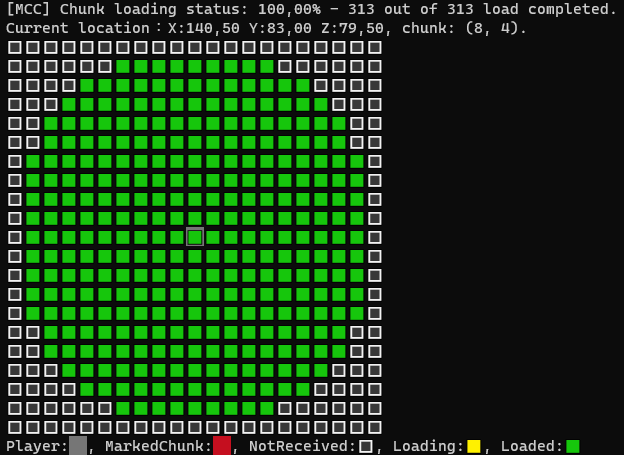
Описание:
Отображает статус загрузки чанка удобным способом.
Предупреждение
Для работы вам нужно включить движения бота.
Note
Вам нужен терминал с поддержкой эмодзи, например Powershell 7, Windows Terminal или Alacritty, если вы не хотите видеть эмодзи и хотите использовать cmd или powershell 5, выключите эмодзи с помощью
enableemojiПрименение:
/chunk status [chunkX chunkZ|locationX locationY locationZ]Как это выглядит:
dig
Описание:
Копает блок в указанной позиции.
Применение:
/dig <x> <y> <z>Пример:
/dig 127 63 12Использование относительных координат:
/dig ~ ~-1 ~2
dropitem
Описание:
Выбрасывает из инвентаря все предметы определённого типа.
Note
Для работы вам нужно включить обработку инвентаря.
Применение:
/dropitem <itemtype>Note
Все типы предметов можно найти здесь.
Пример:
/dropitem diamond
enchant
Note
Для работы вам нужно включить обработку инвентаря.
Описание:
Позволяет зачаровывать предметы в чародейском столе.
Вам нужно сначала открыть чародейский стол, далее разместить лазурит и предмет, который вы хотите зачаровать в чародейском столе, а затем вы сможете выполнить команду.
Чтобы открыть чародейский стол, вы можете использовать команду
useblock.Применение:
Основное использование:
/enchant <top|middle|bottom>
effects
Описание:
Lists the status effects currently applied to your player.
Применение:
/effects
entity
Описание:
Использует или атакует сущность, а также выводит список сущностей вокруг.
Note
Для работы вам нужно включить обработку инвентаря и сущностей.
Применение:
Основное использование:
/entity <id|entitytype> <attack|use>Получить список сущностей вокруг вас:
/entityNote
Все типы существ можно найти здесь.
Примеры:
Атаковать зомби:
/entity Zombie attack
execif
Описание:
Позволяет выполнить команду, если выполнено условие.
Условие может быть выражением C# и локальными переменными, которые вы установили с помощью
set,setrndили файла конфигурации.Условие всегда возвращается как boolean (логическое), поэтому можно сделать только сравнение, и при необходимости заменять результат выражения на boolean.
Также доступен экземпляр MCC с помощью
MCC..Note
Все локальные переменные рассматриваются в программе как строки. При сравнении их значений, вы можете использовать
<variable> == "<value>", или же метод.Equals(лучше)Применение:
Basic usage:
/execif <condition (C# expression)> <command>Примеры:
Установка переменной и её использование:
/set test=Something
/execif 'test == "Something"' "send Success!"
/set test2=1 /execif 'test2 == "1"' "send Success 2!"Базовое выражение C#:
/execif "1 + 2 + 3 == 6" "send Success!"Using MCC class:
/execif "MCC.GetHealth() == 20.0" "send Success!"Using in combination with
execmulti:/execif "1 == 1" "execmulti send 1 -> send 2 -> send 3"Note
You can use single quote (
') to wrap your expression if the expression contains double quote (")Adding back-slash (
\) before the double quote will also work (/execif "test == \"Something\"" "send Success!")
execmulti
Описание:
Позволяет выполнять несколько команд последовательно в одной строке. Полезно для отладки или при использовании
execifКоманды разделяются
->Применение:
Основное использование:
execmulti <1 команда> -> <2 команда> -> <3 команда> -> ...Примеры:
/execmulti send 1 -> send 2 -> send 3 -> sneak
quit
Можно также:
exitОписание:
Выход с сервера и закрытие программы
reco
Описание:
Отключение и повторное подключение к серверу
Применение:
/reco [account]Note
[account]является псевдонимом учетной записи, определенным в файле аккаунтов. Для получения доп. информации смотрите accountlist
reload
Описание:
Reloads the active configuration file and chat bots.
Note
Some settings are not reloaded because they are used before client initialization. Settings passed on the command line also override file values.
Применение:
/reload
recipebook
Описание:
List unlocked recipe book entries and ask the server to place one of them into the active crafting inventory.
Note
You need to have Inventory Handling enabled in order for this command to work.
Note
craftandcraftallneed an active player crafting grid, crafting table, furnace, blast furnace, smoker, or stonecutter inventory.Предупреждение
Recipe book crafting is supported on Minecraft
1.13+.listshows the recipe book entries MCC is currently tracking.On newer versions, the list can contain numeric display ids instead of plain recipe names. If you see something like
838: Oak Planks, use838withcraftorcraftall.craftandcraftallsend a recipe-book request to the server. They do not automatically take the result item for you. After the recipe appears in the active inventory, take the output slot the same way you would handle any other inventory action.Применение:
/recipebook list/recipebook craft <recipe id>/recipebook craftall <recipe id>Примеры:
Show the currently tracked recipe book entries:
/recipebook listRequest one recipe placement:
/recipebook craft minecraft:oak_planksOn newer versions, use the numeric id shown by
/recipebook list:/recipebook craftall 838If the recipe is placed in the player crafting grid, take the result from slot
0:/inventory player click 0
clear-console
Описание:
Clear the visible console output.
In TUI mode this clears the log panel. In the classic console it clears the terminal screen.
Применение:
/clear-console
/cc
connect
Описание:
Go to the given server and resume the script
Применение:
/connect <server> [account]Note
<server>is either a server IP or a server alias defined in servers file, for more info check out serverlistNote
[account]является псевдонимом учетной записи, определенным в файле аккаунтов. Для получения доп. информации смотрите accountlist
script
Описание:
Run a script containing a list of commands
Применение:
/script <script name>
send
Описание:
Send a message or a command to the server
Применение:
/send <text>
respawn
Описание:
Use this to respawn if you are dead (like clicking "respawn" in-game)
Применение:
/respawn
log
Описание:
Display some text in the console (useful for scripts)
Применение:
/log <text>Example:
/log this is some text
list
Описание:
List players logged in to the server (uses tab list info sent by server)
Применение:
/list
tab
Описание:
Show the current player tab list in a more detailed format than
/list.In the classic console,
/tabprints a colored table with ping and player names. Team prefixes, suffixes, and display names are applied when the server sends them.In TUI mode,
/tabopens a live overlay that refreshes automatically while it is visible. PressEscto close it.If you want a separate team column, enable Console.TabList.ShowTeams.
Применение:
/tabNotes:
/tabuses the tab list information sent by the server, so players hidden from the server tab list will not appear here.- The TUI overlay follows the live player list, so joins, leaves, ping updates, and scoreboard team updates show up without reopening it.
set
Описание:
Set a value which can be used as
%variable%in further commandsПрименение:
/set <variable>=<value>Примеры:
/set abc=123
setrnd
Описание:
Set a
%variable%randomly to one of the provided valuesПрименение:
/setrnd <variable> string1 "\"string2\" string3"Примеры:
/setrnd <variable> -7 to 10(Set a
%variable%to a number from -7 to 10)
sneak
Описание:
Toggle sneaking.
Применение:
/Sneak
tps
Описание:
Get the server TPS (Ticks Per Second).
Применение:
/tps
teams
Описание:
List all scoreboard teams the server has sent, along with their members and settings.
Применение:
/teamsExample output:
Team 'RedTeam' (display: RedTeam, color: 12, prefix: '', suffix: '', nameTagVisibility: always, collisionRule: always, friendlyFire: True, seeInvisibles: True)
  Members (2): Steve, Alex
Team 'BlueTeam' (display: BlueTeam, color: 9, prefix: '', suffix: '', nameTagVisibility: always, collisionRule: always, friendlyFire: True, seeInvisibles: True)
  No members.
useitem
Описание:
Use the item in your hand, including use-on-block actions like shovel flattening.
Note
Для работы вам нужно включить обработку инвентаря.
Предупреждение
The Inventory Handling is currently supported on
1.8+and is unavailable on1.4.6 - 1.7.10.Применение:
/useitemUse the item from a specific hand:
/useitem <mainhand|offhand>Use the item on a specific block:
/useitem <x> <y> <z>Use the item from a specific hand on a specific block:
/useitem <x> <y> <z> <mainhand|offhand>
useblock
Описание:
Place a block from a hand on a specific coordinate or open an inventory:
- chest/trap chest
- furnace
- brewing stand
- dispenser/dropper
- hopper
- shulker
- loom
Note
You need to have Inventory Handling and Terrain and Movements enabled in order for this to work.
Note
Not all inventories have a GUI representation in an ASCII art format.
Предупреждение
The Inventory Handling is currently supported on
1.8+and is unavailable on1.4.6 - 1.7.10.Применение:
/useblock <x> <y> <z>Example:
/useblock 43 72 7
follow
Описание:
Make the bot follow a player.
Note
This command is available only when the Follow Player chat bot is enabled.
Note
Для работы вам нужно включить обработку инвентаря.
Note
You need to have Entity Handling enabled in order for this to work.
Применение:
/follow <player name|stop>Example:
/follow milutinke
wait
Описание:
Wait X ticks (20 ticks = ~1 second. Only for scripts)
Применение:
Fixed time:
/wait <time>Random time:
/wait <minimum time> to <maximum time>Примечание
You can use
-instead oftoПримеры:
/wait 20/wait 20 to 100/wait 20-35
move
Описание:
Used for moving when terrain and movements feature is enabled.
Note
You need to have Terrain and Movements enabled in order for this to work.
Предупреждение
The Terrain and Movements is currently not supported in
1.4.6 - 1.6.Применение:
/move <on|off|get|up|down|east|west|north|south|center|x y z|gravity [on|off]> [-f]: walk or start walking. "-f": force unsafe movements like falling or touching fireПримеры:
Enable gravity
/move gravity onMove to coordinates:
/move 125 72 34Move to a center of a block:
/move center
nameitem
Описание:
This command allows you to name an item when you have an Anvil inventory open and an item in the first slot (slot number 0),
After you place an item in the first slot of the anvil, use this command, and then do a click on the slot 2 to get an item from the anvil, then do a click on an empty slot in your inventory.
Применение:
/nameitem <name of the item>Example:
/nameitem My super duper sword 2000Full Example with anvil:
# Open an anvil
/useblock 12 74 321

# Click on an axe in slot 12
/inventory container click 12

# Put an axe to the slot 0 in anvil
/inventory container click 0

# Set the new name
/nameitem My fancy axe

# Click on the axe in slot 2 in the anvil
/inventory container click 2

# Put the axe back in your inventory in slot 12
/inventory container click 12

# Close the anvil
/inventory container close
look
Описание:
Used for looking at direction when terrain and movements is enabled
Применение:
/look <x y z|yaw pitch|up|down|east|west|north|south>Примеры:
/look up/look east
inventory
Описание:
Used for inventory manipulation.
Note
Для работы вам нужно включить обработку инвентаря.
Предупреждение
The Inventory Handling is currently supported on
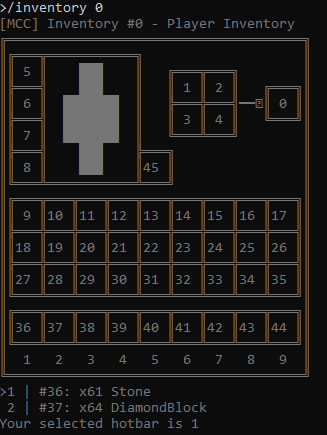
1.8+and is unavailable on1.4.6 - 1.7.10.MCC defines inventories as containers internally, so player's inventory, chests, droppers, dispensers, hoppers, chest minecarts, barrels, furnaces, etc... are all considered a container, and each one of them has it's ID, the words container and inventory can be used interchangeably.
Inventory has slots and each one of them has an id.
Note
This command DOES NOT physically open a container (eg. chest), for that you need to use
useblockcommand first.An example of player inventory with annotated IDs in ASCII art and a list of items:
Применение:
Основное использование:
/inventory <player|container|<id>> <action> [action parameters] | /inventory <inventories/i> | /inventory <search/s> <item type> [amount]Note
player and container can be simplified with p and c accordingly
Actions:
clickdrop
Show/Preview items in an inventory:
/inventory <player|id>Click/Shift-Click on an item in an inventory:
/inventory <player|container|<id>> <click> <slot id> [left|right|middle|Shift|ShiftRight]Note
The default click is left click
Close an inventory:
/inventory <player|container|<id>> closeDrop item(s) from an inventory:
/inventory <player|id> drop <slot id> <number of items|all>Note
To drop all items from a slot, you can use:
allGive an item to the player inventory from a creative menu when in the creative mode:
/inventory creativegive <slot id> <item type> <amount>Note
To find item types, check out this list
Delete an item from a player's inventory when in the creative mode:
/inventory creativedelete <slot id>Show all available inventories:
/inventory inventoriesSearch for an item of specified type in available inventories:
/inventory search <item type>Примеры:
Show player's inventory:
/inventory playerShow/Preview items in an inventory using an id:
/inventory 3Click on an item in player's inventory in slot number/id
36:/inventory player click 36Right-Click on an item in slot number/id
4in an inventory with an id2:/inventory 2 click 4 rightClose an inventory with an id
2:/inventory 2 closeDrop a single item from a player's inventory in slot number/id
36:/inventory player drop 36 1Drop all items from a player's inventory in slot number/id
37:/inventory player drop 37 allGive an item to the player inventory from a creative menu when in the creative mode:
/inventory creativegive 36 diamondblock 64Note
To find item types, check out this list
Delete an item from a player's inventory in slot number/id
36when in the creative mode:/inventory creativedelete 36Search for 10 Slime Blocks in available inventories:
/inventory s SlimeBlock 10
console-chat
Описание:
Temporarily show or hide chat in the console.
This changes the current session only. If you want the same behavior every time MCC starts, use
Console.General.Display_Chat.Применение:
/console-chat
/console-chat on
/console-chat off
Примеры:
Hide chat until you turn it back on:
/console-chat offShow chat again:
/console-chat on
dialog
Описание:
Browse and interact with dialogs sent by the server. Dialogs are popups with a title, body text, and buttons. TUI mode gives the best experience -- use
/dialog opento view the dialog in a full-screen overlay.When a server shows a dialog, MCC prints:
[MCC] Server showed custom dialog: Server Notice. Use dialog show.Run
/dialog showto see the full dialog. Buttons show up like this:Actions: [1] OK (close) [2] Visit (command) [3] Rules (show dialog)The text in parentheses tells you what the button does:
(close)closes the dialog,(command)sends a chat command,(show dialog)opens another dialog.Dialog types:
Dialogs come in a few shapes. You might see these in the output of
/dialog show:Notice -- A popup with a title, optional body, and one button.
Type: Notice

Welcome to the server!

Body: Read the rules before playing.

Actions:
  [1] OK (close)
Confirmation -- A choice between two buttons.
Type: Confirmation

Reset your progress?

Actions:
  [1] Yes (close)
  [2] No (close)
Multi-action -- A grid of buttons.
Type: Multi-action

Choose a destination

Actions:
  [1] Spawn (close)
  [2] Shop (close)
  [3] Arena (close)
Dialog list -- A list of sub-dialogs. Clicking one opens another dialog.
Type: Dialog list

Help Topics

Actions:
  [1] Rules (show dialog)
  [2] Commands (show dialog)
Server links -- Shows the server's configured links as buttons. May be empty.
Type: Server links

Server Links
Применение:
/dialog
/dialog show
/dialog open
/dialog click <index>
/dialog click-label <label>
/dialog set <input> <value>
/dialog input <input> <value>
/dialog cancel
/dialog dismiss
Примеры:
/dialog show
/dialog click 1
/dialog click-label Teleport
/dialog set name MyPlayer
/dialog dismiss
See what dialog is currently shown, click the first button, click a button by its text, fill in an input, or close the dialog.
debug
Описание:
Вкл./Выкл. отладочные сообщения. Полезно для разработчиков чат-ботов.
help
Описание:
Показывает справку по командам.
Note
Используйте "/send /help" для помощи по командам сервера